Windows安装
下载和安装
从官网获取最新版本: https://wfsok.com
建议解压到空间充足的磁盘, 因软件的回收站文件和软件运行在同一个目录, 避免因空间不足无法回收文件等.
绿色解压版, 解压后双击运行: wfsok-windows.exe. ( 单机版参考 这里 )
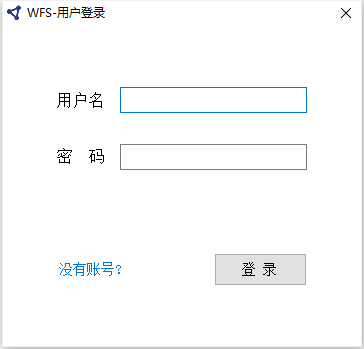
用户登录
软件首次运行, 进入如下的登录页面. 使用和网站上相同的用户名登录即可.
设置网络和目录
-
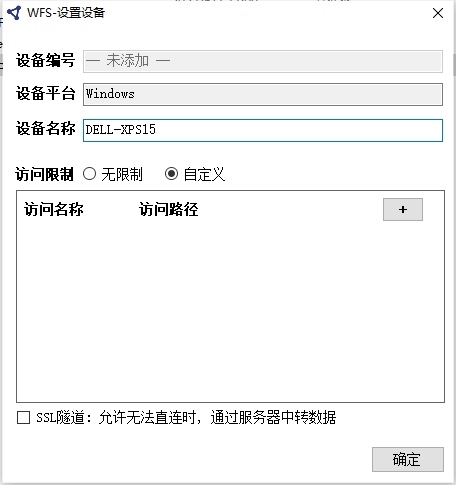
设备名称
设置设备的名称, 后续也可通过页面直接进行修改.
设备名称的首字不能以数字开头. 首字母可以是字符和中文, 其后可以是字符/数字/中文/下划线等合法的文件名均可.
-
访问限制
-
无限制
默认关闭. 如开启则允许访问手机上的所有文件.
-
自定义
默认为空. 允许单独指定一个或多个访问目录
-
SSL隧道
默认关闭, 如果Web浏览器或其它设备与该设备不在同一个局域网, 它们之间是无法访问的.
这种情况下, 如果希望也能相互访问, 则需要配置开启SSL隧道, 由服务器中转数据.
-
参考下图:
启动服务
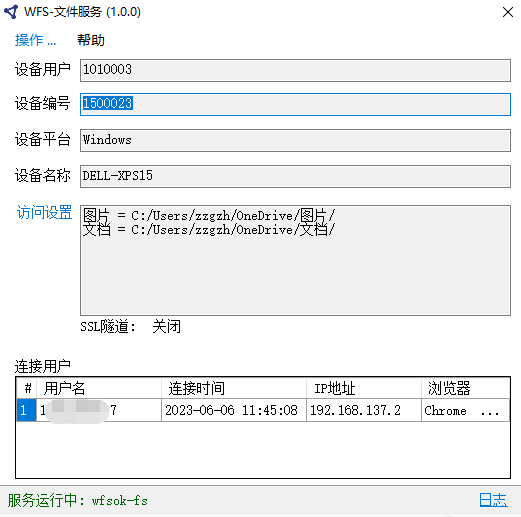
设置网络和目录完成后, 点击"确定"后, 进入到服务状态界面, 并立即启动服务.
注意
 启动服务会安装Windows服务, 并开放防火墙端口: 9632.

 如果不希望程序自动安装服务和开放防火墙端口, 在设置完成后, 关闭应用程序, 自行手动开放9632端口.

 然后通过手工执行bin目录下的startup.bat来启动服务程序.
参考下图:
停止服务
在运行状态界面, 点击 "操作"菜单下的 "停止服务", 即可停止服务.
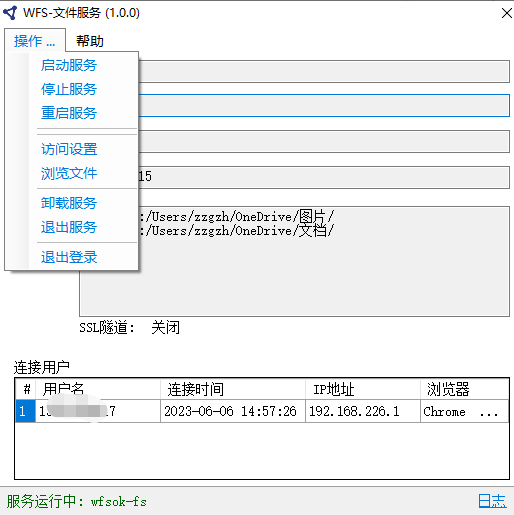
菜单功能
-
启动服务
- 首次启动会安装windows服务: wfsok-fs (WFSOK-文件服务程序)
- 首次启动会设置防火墙: 开放软件的服务端口: 9632
- 启动文件服务软件, 等待web端的连接.
-
停止服务
停止文件服务软件
-
重启服务
先停止, 后启动
-
访问设置
修改设置如SSL隧道和文件目录等
-
浏览文件
打开浏览器, 转到我的文件Web页面
-
卸载服务
停止文件服务, 并卸载windows服务
-
退出服务
停止文件服务, 并退出应用程序.
-
退出登录
停止文件服务, 并退出用户登录, 回到软件初始状态.
参考下图:
软件卸载
选择菜单功能下"卸载服务"菜单, 即可完成服务卸载.
单机版
-
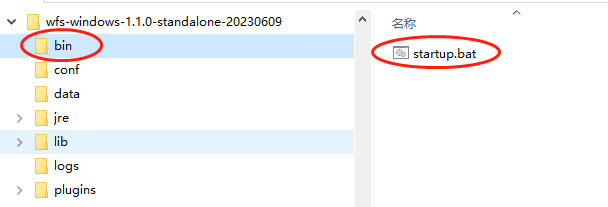
首先, 下载单机版到Windows电脑上, 解压后, 双击bin/startup.bat.
如下图:
-
然后, 单机版程序运行时会打开一个控制台窗口(保持不要关闭), 控制台内会显示的链接地址和验证码.
如下图:

-
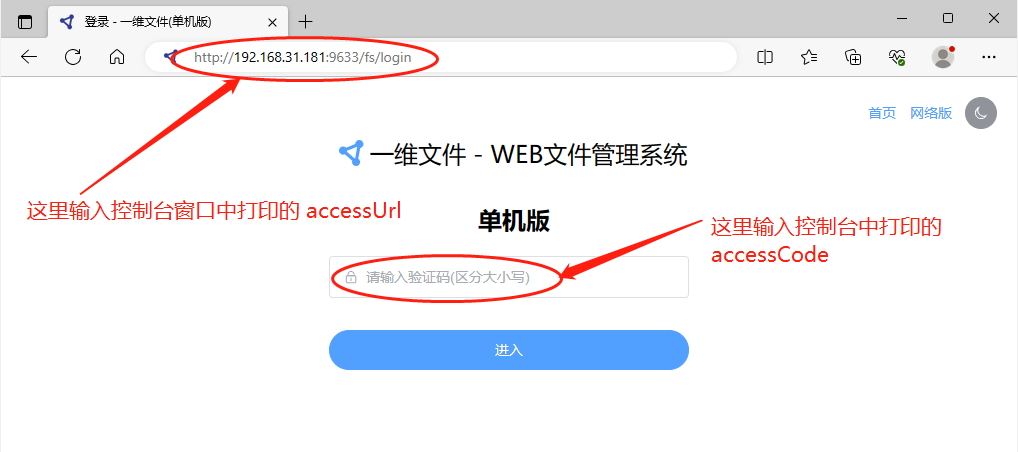
最后, 在浏览器上输入控制台中的accessUrl地址 (可能有多个, 任选其一), 输入验证码, 点击进入即可.
如下图: